ThinkPad X40のHDDをコンパクトフラッシュに交換する
難易度:中級はじめに
長年愛用してきたThinkPad X40ですが、内蔵のHDDがヘタってきているようで、利用中にスピンアップを繰り返したり、バッドセクタが出現してきました。
そして、先日遂に「STOP: c0000218 unknown Hard Error」の表示とともに、Windows XPが起動しなくなりました。
このエラー自体はHDDへのOSの再インストールで解消できたのですが、さすがにこれ以上このHDDを使いつづけるのは危険なので、代替HDDの購入を試みましたが、調べるとどうやら相当難しいことがわかってきました…
ThinkPad X40のHDDは、1.8インチ44ピンのHITACHI製が採用されていますが、これが相当特殊なHDDのようで、既に生産は終了しており、現在(2012/04時点)この形状のHDDを入手するのはほぼ不可能のようです。
一方、同じ困難に遭遇した先達は相当数いらっしゃるようで、Web上を調べるとHDDの代わりにコンパクトフラッシュを利用する方法が多数紹介されていました。
ということで、このページでは、私が実際に試した、ThinkPad X40のHDDをコンパクトフラッシュに交換する方法についてご紹介したいと思います。
変換基板の用意
まずはじめに、内蔵のHDDをコンパクトフラッシュに交換するにあたり、コンパクトフラッシュをHDDに変換する変換基板が必要になります。
冒頭で述べたとおり、ThinkPad X40のHDDは、1.8インチ44ピンのHITACHI製が採用されており、コンパクトフラッシュをこの1.8インチ44ピンに変換するものを選びます。
いろいろ検討しましたが、個人的にはPhonoFastの「CR-1000IDE TypeH」が一番いいように思います。
【ご参考】PhonoFast CR-1000IDE TypeHCR-1000IDE TypeHは基板剥き出しでなくHDDの形状をしているので、他の変換基板と違い、ThinkPad X40を分解しなくてもHDDが交換できるメリットがあります。
ただし、CR-1000IDE TypeHをThinkPad X40で使うには、この基板に半田ごてを使った加工が必要です。
ThinkPad X40 HDDのIDEピンには、5Vではなく3.3Vが給電されているのですが、この変換基板は5Vの給電を期待していて、変換基板上にわざわざ5Vを3.3Vに降圧するレギュレータがついています。
(上記商品情報ページ中ほどの基板写真を参照、コンパクトフラッシュ左側の黒い部品です。)
加工をせずにThinkPad X40に取り付けると、結果としてコンパクトフラッシュに給電される電圧が低くなり、コンパクトフラッシュが動作しませんので、ご注意ください。
加工には半田ごてとはんだ、はんだ吸取線とリード線が必要です。
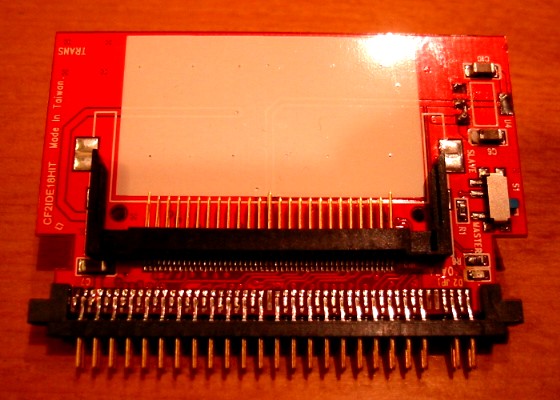
私の購入したCR-1000IDE TypeHの基板は、商品情報ページにある写真の基板とは形が違い、レギュレータが右上端にありました。
上の写真のような感じで、除去したレギュレータの端子(真中と下側)を短絡してください。
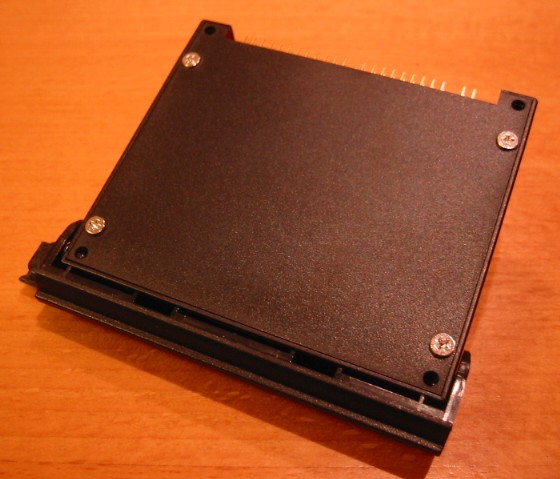
上の写真のように、マウンタなしで取り付けるようにしてください。
Windows XPをインストールして使う時の注意
現在市販されているコンパクトフラッシュのほとんどは、Windows XPでは「リムーバブルディスク」と認識されるようで、今回私が使用したTranscendの「TS32GCF400」も、御多分に漏れずリムーバブルディスクと認識されました。
Windows XPにおいては、OSがリムーバブルディスクにインストールされていると、そのOSに対してWindows Update/Microsoft Update」を適用できない制約があるようです。
このため、コンパクトフラッシュをHDDと認識させるための対応が必要になります。
【ご参考】CFにXPをインストール→WindowsUpdateできない (Genkikko Server 徒然)【ご参考】CWv-net 日常ちゃめしごと::「宇奈根」発動!EeePCに迫れ SSD計画 その��
上記のページを参照に、Hitachi Microdrive Filter DriverのINFを修正して導入することにより、コンパクトフラッシュをHDDと認識させることができるようになりました。
偉大なる先達に感謝です。
プチフリ対策に「FlashFire」を導入
さて、このように苦労してコンパクトフラッシュに導入したWindows XPですが、HDDと違い書き込みが集中すると、PCが一瞬フリーズする、いわゆる「プチフリ」という状況に遭遇するようになりました。
これは、コンパクトフラッシュの書き込み(特にランダムライト)性能が低いことに起因するようです。
このままでは実使用に耐えないので、SSDの登場と共にリリースされた「プチフリ対策ソフト」のひとつである、「FlashFire」を導入して、パフォーマンスが改善するのか見てみたいと思います。
ちなみに、Windows XPをクリーンインストールしただけの状態のコンパクトフラッシュのディスク性能は以下のような感じでした。
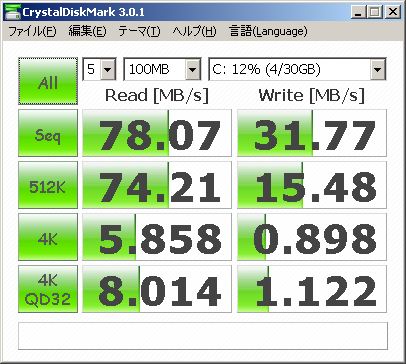
さて、これがどの程度改善するのでしょうか?
「FlashFire」のインストール
FlashFireは本家本元の開発者のページからはダウンロードできなくなっていますが、Web上を丹念に探していくと、FlashFireをアーカイブしているサイトがいくつか見つかります。
【ご参考】「Wham!」の似合う季節に: マック売りの中年 「SSDいかがですか」その中でも、上記のサイトはFlashFireのチューニングが容易になるよう、FlashFireから設定ファイルを抽出したり、削除用のアプリケーションを用意されたりしています。
こちらも、偉大な先達に感謝です。
上記のサイトから「FlashFire0a0_inf.zip」(FlashFire version 0.a0相当)をダウンロードし、アーカイブを展開した「InstallUpperSSD.inf」を右クリックして「インストール」することにより、FlashFireを導入することができます。
導入後のディスク性能は以下のとおり。
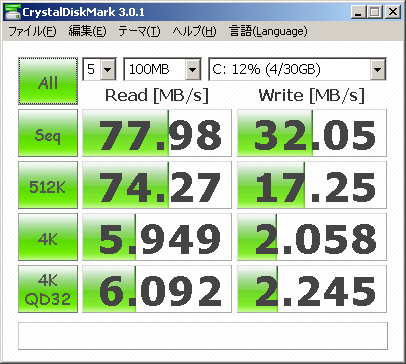
確かにランダムライトが早くなってますね。
「FlashFire」のチューニング
上記でご紹介したサイトには、FlashFireのチューニング方法が詳しく紹介されていました。
それによると、FlashFireの内部バッファとクラスタサイズを変更することにより、さらにディスクのパフォーマンスを上げることができるようです。
具体的には、「InstallUpperSSD.inf」の内部の記述を下記の通り変更します。
HKLM, System\CurrentControlSet\Services\ffire\Parameters, BufferSize,  0x00010001, 0x00000020
HKLM, System\CurrentControlSet\Services\ffire\Parameters, ClusterSize, 0x00010001, 0x00001000
HKLM, System\CurrentControlSet\Services\ffire\Parameters, BufferSize,  0x00010001, 0x00000040
HKLM, System\CurrentControlSet\Services\ffire\Parameters, ClusterSize, 0x00010001, 0x00000800
上記の修正により、バッファサイズをデフォルトの32MBから倍の64MBに、クラスタサイズをデフォルトの2048から、半分の1024に変更することができます。
なお、バッファサイズを増やすと、その分メインメモリが占有されますので、空きメモリの容量を見ながら調整してみてください。
既にFlashFireをインストール済みの場合には「DeleteFF.vbe」を利用してアンインストールした後、再度修正した「InstallUpperSSD.inf」を利用し、FlashFireをインストールしてください。
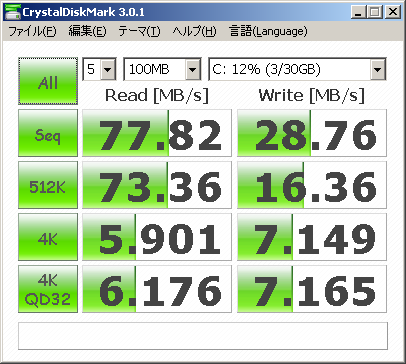
導入後のディスクのパフォーマンスは上記の通りで、さらに大幅に改善しました。
ここまでチューニングすると、私が日常で使っている範囲ではほぼプチフリが発生しないようになりました。
これでもうしばらく、ThinkPad X40を使いつづけられそうですね。
・頂いたメッセージは管理者のチェックの後、公開されます。
・メッセージの公開を希望されない場合には、「このメッセージを非公開にする」にチェックを入れてください。
・管理者が不適切と判断したメッセージは公開しませんので、予めご了承ください。
| まだ評価がありません |
表示できるメッセージはありません。